Open
IFC Viewer ユーザー
ガイド
一般情報
Open IFC Viewerは、Open Design Alliance (ODA) によって開発された、IFCファイル用のプロフェッショナルグレードのビューアです。Open IFC Viewerは、新しいIFCバージョンやbSI (buildingSMART International) の実験的なIFC機能を閲覧および操作できます。ODAのVisualizeを搭載しており、大規模モデルに最適化されています。
Open IFC Viewerのダウンロードとインストール
Open IFC Viewerは、Microsoft® Windows® および Apple® OS X® プラットフォームで利用可能です。
Open IFC Viewerをダウンロードしてインストールするには:
- openifcviewerにアクセスしてください
- ダウンロードをクリック
- ファイルをコンピューターに保存
- ダウンロードしたファイルを実行し、指示に従ってください
Open IFC Viewer の起動
Open IFC Viewerを起動するには、インストール中に作成されたOpen IFC Viewerデスクトップショートカットをダブルクリックします。または、インストールフォルダにあるOpenIFCViewer.exe実行可能ファイル(Windowsの場合)を起動することもできます。
Open IFC Viewerは、最初に空の描画領域、タブバー、クイックバー、およびサイドパネルを表示します。ファイルをオープンするまで、多くのオプションとアクションは利用できません。
ファイルの操作
ファイルを開く
IFCは、Open IFC Viewerで作業するためのネイティブファイル形式です。さらに、Open IFC ViewerはIFCZIP(.ifczip)、ifcXML(.ifcxml)、およびHDF5(.h5)ファイルを開くことができます。
IFCファイルを開くには:
- ファイル > 開くを選択するか、クイックバーの「開く」をクリックするか、CTRL + Oを押します
- ファイルに移動し、選択してから「開く」をクリックします
ファイルを開くと進行状況バーが表示されます。上部のバーはファイルを開く各段階の進行状況を示し、下部のバーはファイルを開く全体の進行状況を示します。


ファイルを開いて検証する
ファイルを開く際に、ファイル > 開くとモデルを検証を選択することで検証タスクを実行できます。
検証の詳細については、「モデル検証」セクションを参照してください。
モデラー関連のインポートパラメータ
Open IFC Viewerは、3Dモデルやジオメトリを操作するためにモデラーを使用します。これらは後でレンダリングアプリケーションによって表示されます。モデラーは新しいモデルボディ(例:ボックス、球、押し出しなど)を作成したり、ブール演算を介して既存のボディを変更したりできます。これらのボディは後でアプリケーションによってレンダリングされます。ODA Facet Modelerは、Open IFC Viewerで使用されるデフォルトのモデラーです。
偏差
例えば、円形の形状を視覚化するには、レンダラーは形状を構成するセグメントを必要とします。円が方程式で表される場合、理論的には無限のセグメントを持つことができるため、三角形分割する必要があります。以下の設定が利用可能です:
- 偏差 — 三角形分割された形状が方程式による表現からどの程度逸脱できるかを指定します。値が小さいほど、三角形分割後のオブジェクトの表現はより正確になりますが、セグメント数が増加します。値が大きいほど、セグメント数が少なくなり、より粗い表現になります。デフォルト値は0.5です。
- 円あたりの最小値と円あたりの最大値 — 三角形分割中のセグメントの境界を設定します。結果として得られる形状は、円あたりの最小値よりも少ないセグメントを持たず、円あたりの最大値よりも多くのセグメントを持ちません。
B-Rep許容差
B-Rep許容差は、レンダリングされたオブジェクトの詳細を制御し、動的または静的のいずれかです。このオプションは、高度なB-Rep(そのまま描画されるオブジェクト、つまり、これらのオブジェクトには非ファセットボディが作成される)が元のNURBSまたは解析曲面からどの程度逸脱するかを制御します。
許容差の値が低いほど、視覚的に正確な結果が得られますが、ファイルの読み込み時間が増加します。
動的設定と静的設定のさまざまな値の例を次に示します。


ファイルをエクスポートする
開いているファイルをPDF、HDF5、およびifcXML形式にエクスポートできます。シーンをこれらの形式のいずれかにエクスポートするには、ファイル > PDFのパブリッシュ、HDF5へのエクスポート、またはifcXMLへのエクスポートを選択します。
次の例は、シーンをPDFファイルにエクスポートし、Adobe® Acrobat® Reader®で表示する方法を示しています。
ファイルを追加する
既存のファイルを現在開いているファイルに追加するには、ファイル > 追加を選択します。
ファイルに書き込む
既存のファイルに変更を書き込むには、オブジェクトエクスプローラーに表示されているルートノードを右クリックし、ファイルに書き込むを選択します。IFCモデルの現在の状態は、IFC、ifcZIP、ifcXML、ifcHDF5を含む、ODA IFC SDKがサポートするすべての形式に書き込むことができます。
IFC MCPサーバーとの連携
Open IFC Viewerには、IFC MCP Serverプラグインによって提供される組み込みのModel Context Protocol (MCP) サーバーが含まれています。サーバーが実行されていると、AIエージェント(例:Claude Code)はビューアで現在開かれているモデルを操作できます。空間階層のナビゲート、プロパティセットの読み取り、ワールド空間ジオメトリの分析、断面の生成、選択した階層やスペース内への壁、ドア、家具などの新しいプロダクトの作成などを行うことができます。エージェントによって行われた変更は、ビューア内のライブモデルに適用されます。
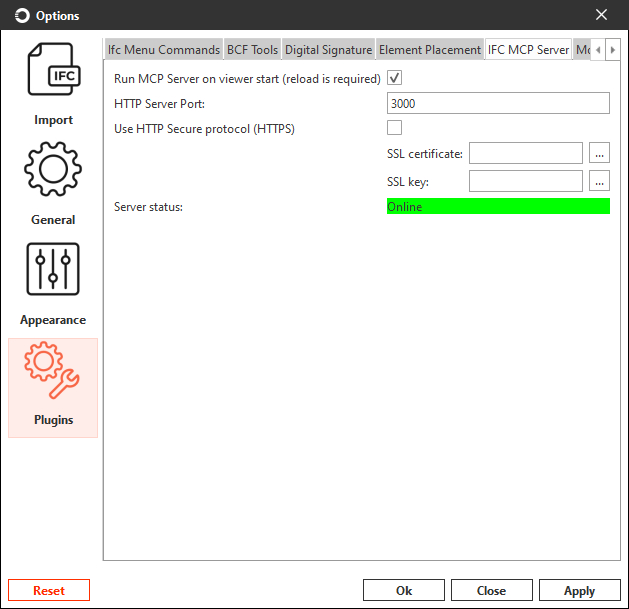
サーバーはファイル > オプション > プラグイン > IFC MCP Serverで設定します。ビューア起動時にMCPサーバーを実行が有効になっている場合、サーバーはビューアと同時に起動し、HTTPサーバーポート(デフォルトは3000)で指定されたポートで接続を待ち受けます。MCP対応のエージェントホストは、そのURL(例:http://127.0.0.1:3000/mcp)を使用してサーバーに接続します。HTTP Secureプロトコル (HTTPS)経由で接続するには追加の設定が必要です。詳細については、この章の最後にあるリンク先のODA MCP Serversドキュメントを参照してください。
以下の例は、IFC MCPサーバーを操作する方法を示しています。
- OpenIFCViewerで、[Options]、[Plugins]、[IFC MCP Server] を開きます。
- Run MCP Server on viewer startオプションを有効にします。
- OpenIFCViewerを再起動し、プラグイン設定を開きます。「Server status: Online」が緑色でハイライト表示されていることを確認してください。
- 作業環境(フォルダ)に以下の内容で .mcp.json ファイルを作成します。
{ "mcpServers": { "open_ifc_viewer": { "type": "http", "url": "http://127.0.0.1:3000/mcp" } } } - AIエージェント(この例ではClaude)との新しいセッションを開始し、MCPサーバーが正常に接続されていることを確認します。
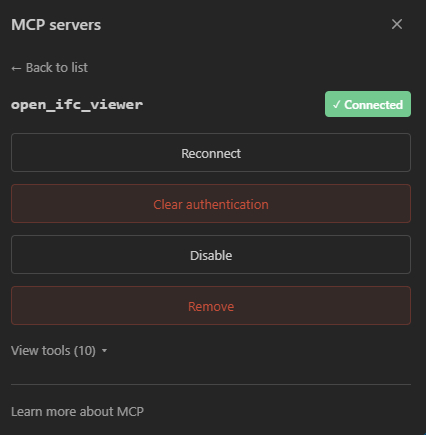
- AIエージェントに以下のプロンプトを提供し、作業を開始します。
Use open_ifc_viewer mcp server to work with a file loaded in the application. Then, perform these tasks: 1. Display file name 2. Create snapshots of isometric views 3. Count the number of levels in the building and display here 4. Calculate the total number of vertices in the model - エージェントが作業を実行し、最後に概要を表示します。
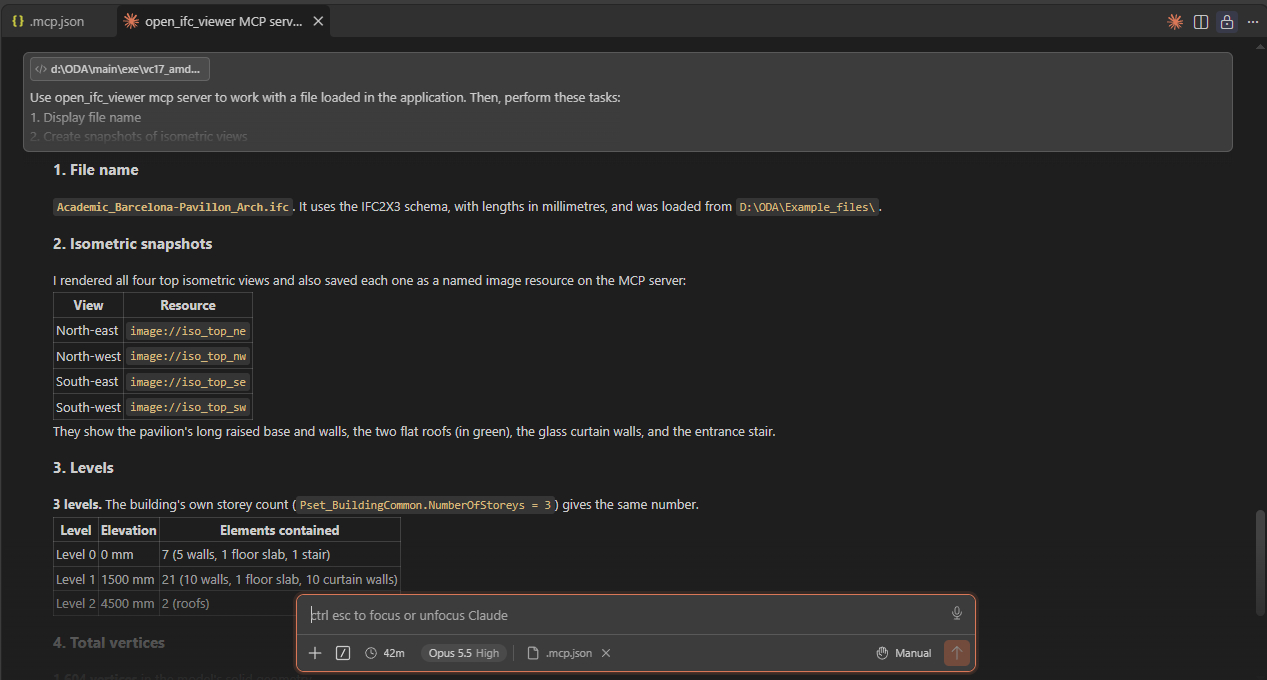


ODAが提供する組み込みMCPサーバーを使用する場合、その他の構成、設定、およびユースケースが可能です。ODA MCPサーバーの詳細については、ODA MCPサーバーのドキュメント(ログインが必要)を参照してください。
シーンオブジェクトの探索
オブジェクトエクスプローラーパネルを使用すると、IFCモデルのオブジェクトを探索できます。現在開いているIFCモデルの空間構造をODA共通データアクセス(CDA)インターフェースに従って表示します。オブジェクトエクスプローラーでオブジェクトをクリックすると、右側のプロパティパネルに対応するネイティブプロパティが表示されます。
オブジェクトエクスプローラーでノードを直接クリックするだけでなく、GlobalId(GUID)でノードを選択することもできます。オブジェクトエクスプローラーで右クリックし、GUIDで選択を選択します。GUIDはさまざまな方法で取得できます。以下のビデオでは、ノードのGUIDを取得するためにプロパティパネルが使用されています。
また、オブジェクトエクスプローラーパネルを右クリックすると、さまざまな統計情報を取得できます。
- モデルオブジェクト — IFCモデル内のオブジェクトの統計
- 開く時間 — IFCファイルの読み込み、ジオメトリの作成、ジオメトリの表示などに必要なさまざまなステップに費やされた時間
- ジオメトリ関連情報 — Visualize SDKからの、モデルの幾何学的表現の定量的特性に関する情報(例:エッジ数、面数、シェル数など)
さらに、オブジェクトエクスプローラーでルートノードをクリックすると、プロパティパネルに、ヘッダーセクションとデータセクションからの情報(例:スキーマ、作成者、単位など)を含む一般的な詳細が表示されます。
ノードを右クリックすることで、プロパティセットマネージャーと数量セットマネージャーを操作できます。
- プロパティセット — IFC形式仕様によって事前に定義されたプロパティのセット(通常、名前、値、単位タイプで定義され、オブジェクトまたはオブジェクトタイプに関連付けられる)
- 数量セット — IFC形式仕様によって事前に定義された複数の数量発生のセット。数量発生値のデータ型は、数、長さ、面積、体積、重量、時間、またはこれらの組み合わせです。数量は名前と値で定義され、さらにその説明と式を導入できます。
プロパティセットマネージャーと数量セットマネージャーは、ほとんどのノードで利用できます。マネージャー内で、プロパティセットまたは数量セットのチェックボックスをマークし、必要な値を設定し、追加をクリックして追加できます。新しく追加されたプロパティセットと数量セットは、対応するノードのプロパティパネルで表示できます。
注記
モデルをインポートする際にCDAキャッシュプロパティオプションが使用されている場合、追加されたプロパティセットと数量セットはプロパティパネルに表示されません。このオプションは、すべてのモデルデータをキャッシュから利用可能にするため、モデルデータがメモリからアンロードされるため変更できません。プロパティセットマネージャーまたは数量セットマネージャーを使用し、追加された項目を表示したい場合は、モデルをインポートする際にこのオプションを無効にしてください。

例えば、IFCBUILDINGSTOREYに新しいプロパティセットと数量セットを追加し、それらをプロパティパネルで表示するには、次の手順を実行します。
オブジェクトエクスプローラーでほとんどのノードを非表示、分離、および再表示できます。詳細については、シーンオブジェクトの非表示、分離、および分離解除のセクションを参照してください。
ツリービュー
ツリービューは、オブジェクトエクスプローラー内の指定されたノードからツリー状にIFCモデルをナビゲートする簡単な方法を提供します。ツリービューはほとんどのノードで利用可能です。ノードを右クリックし、ツリービューを選択します。
ツリービューウィンドウが開くと、現在のノードに対応するIFCファイルからの行が表示されます。ツリービュー内のルートノードは展開され、その属性が表示されます。明示的な属性は通常のフォントで表示され、逆属性は斜体フォントで表示されます。これらの属性は展開され、他の属性または定義とその属性を表示し、それらも展開されて対応する属性を表示できます。
ツリービューウィンドウで右クリックして、ファイルをナビゲートする方法を選択します。
-
検索 — 指定されたハンドルの行を検索します
-
isInstanceOfで検索/isKindOfで検索 — モデル内で特定のインスタンス化可能なタイプ(isInstanceOf)または一般的な特定のタイプ(isKindOf、派生タイプのインスタンスを検索)の定義を検索します
-
すべてのユーザーを検索 — 指定された行を参照するすべてのオブジェクトを検索します
-
ロールでユーザーを検索 — 特定の属性から指定された行を参照するすべてのオブジェクトを検索します
-
ルートとして設定 — 指定されたノードを現在のツリービューウィンドウのルートノードとして設定します
-
インスタンスパスを取得 — 指定されたインスタンスからルートノードへのパスを取得します。表示されたパスはコピー可能です
-
すべて折りたたむ — 指定されたノードの属性の下位サブノードをすべて折りたたみます
-
新しいウィンドウで開く — 指定されたノードの新しいツリービューウィンドウを作成します
-
グローバルIDで検索 — グローバル識別子でノードを検索します
ツリービューには、特定の定義に関する追加オプションがあります。
- ifcAlignment
- ifcBlobTexture
- IfcCartesianTransformationOperator2d/IfcCartesianTransformationOperator3d
- ifcClosedShell
- ifcColourRGB
- ifcColourRGBList
- ifcCurveSegment/ifcCurve/IfcPolyLoop
- ifcMaterialLayerSetUsage
- ifcObjectPlacement
- ifcSegmentedReferenceCurve
- ifcSurfaceStyle
- ifcPlacement/ifcObjectPlacements
- ifcPixelTexture
- IfcProfileDef
- ifcTriangulatedFaceSet
以下は、色定義を視覚化するための追加オプションの使用例です。この例では、まず対応するインスタンスがタイプ別に検索され、その後、色を視覚化するオプションを使用して、見つかった各出現を視覚化できます。
または、サーフェススタイルを視覚化する場合。
または、CurveDumpプラグインからポリループを視覚化する場合。
オブジェクトインスタンス
シーンオブジェクトを探索する別の方法は、インスタンスビューアを使用することです。オブジェクトエクスプローラーでオブジェクトを右クリックし、インスタンスビューアを選択すると、選択したインスタンスがEXPRESSスキーマ内で定義されているエンティティ定義階層と、割り当てられているすべての属性値とともに表示されます。行項目に関する詳細情報を取得するには、インスタンスビューアでエンティティ名を右クリックし、Design Allianceドキュメントを開くか、buildingSMART Internationalドキュメントを開くかを選択します。
シーンオブジェクトのハイライト表示
エンティティに属する項目を強調表示したり、エンティティ自体を強調表示したりできます。これは、エンティティとジオメトリという2種類のグラフィカルデータを強調表示できることを意味します。強調表示は3つの方法で行うことができます。
- シングルクリック — オブジェクトを直接左クリックして強調表示します
- 最初のクリック + 左への2回目のクリック — 強調表示するすべてのオブジェクトを横切る交差ウィンドウを定義します。領域内に収まるか、領域を横切るオブジェクトが強調表示されます
- 最初のクリック + 右への2回目のクリック — 強調表示するすべてのオブジェクトに収まる通常のウィンドウを定義します。領域に完全に収まるオブジェクトが強調表示されます
2番目と3番目のケースでは、最初のクリックはオブジェクト上であってはなりません。そうでない場合、最初のケースがアクティブになり、オブジェクトが選択されて強調表示されます。強調表示する最も簡単な方法は、エンティティを直接クリックすることです。Ctrlを押しながらクリックすることで、複数のエンティティを選択できます。強調表示されたオブジェクトは、オブジェクトエクスプローラーパネルで選択されます。
デフォルトでは、エンティティのみが選択され、強調表示されます。ジオメトリオブジェクト(シェルなど)を選択して強調表示するには、シーンを右クリックし、選択レベル > ジオメトリを選択します。以下の例は、モデル内の同じ領域をクリックしたときの選択レベルの違いを示しています。
次の例は、交差ウィンドウで強調表示されたエンティティオブジェクトを示しています。交差ウィンドウを作成するには、シーン内のオブジェクトがない場所をどこでもクリックし、次に最初のクリックの左側をどこでももう一度クリックします。
もう1つのオプションは、選択と強調表示に通常のウィンドウを使用することです。この方法では、ウィンドウに完全に収まるオブジェクトのみが強調表示されます。このモードを使用するには、シーン内のオブジェクトがない場所をどこでもクリックし、次に最初のクリックの右側をどこでももう一度クリックします。
マウスでオブジェクトの上にカーソルを置くことで、オブジェクトを強調表示することもできます。この機能をオンにするには、シーンを右クリックし、ホバー時に強調表示をチェックします。強調表示の色とモードは、ファイル > オプション > 外観を選択してカスタマイズできます。
シーンオブジェクトの非表示、分離、および分離解除
ビューポートまたはオブジェクトエクスプローラーパネルで項目を選択することで、さまざまなグラフィカルオブジェクトを非表示または分離できます。必要なオブジェクトが選択された(したがって強調表示された)後、右クリックして非表示または分離を選択します。初期状態に戻すには、分離解除コマンドを使用します。
次の例は、非表示、分離、および分離解除コマンドの使用方法を示しています。
シーンの照明
レンダリングシーンには、デフォルトまたはユーザー定義の光源を設定できます。IFCファイルには個別のライトが含まれていないため、レンダリングにはデフォルトのライティングが使用されます。デフォルトのライトは、標準のライトと比較して重要な特徴を持っています。デフォルトのライトはカメラと一緒に回転し、オブジェクトをあらゆる方向から照らすことができます。デフォルトのライトの照明方向は、視点座標系(ワールド座標系ではない)で定義されます。
Open IFC Viewerには、デフォルトのライティングパラメータを設定するダイアログがあります。このダイアログを使用すると、ライティングパラメータを変更できます。このダイアログは、以下のスクリーンショットのように、外観セクションの「ライト設定」をクリックすることで見つけることができます。

開いたダイアログは次のようになります。

照明タイプ
照明タイプオプションは、シーン照明にどのタイプのライトが使用されるかを決定します。照明には、1つのライト、2つのライト、バックライト、ユーザー定義の4種類があります。
1つのライト
この場合、単一の光源がシーンを照らすために使用されます。これにより、シンプルで集中的な照明効果が得られます。このオプションを適用した結果:

2つのライト
この場合、2つのライトがシーンの照明に使用されます。モデルは2つの光線で表示され、暗い領域が減少します。このオプションを適用した結果:

バックライト
この場合、シーンは2つのライトを使用しますが、前のケースと比較して配置が異なります。このオプションを適用した結果:

ユーザー定義
ユーザー定義のライトタイプでは、光源の方向を制御できます。方向のベクトルは視点座標系を持ちます。このライトを設定する方法のいくつかの例があります。方向は(0, 0, 1)です:

この場合、ビューアからZ方向が伸びるXY平面があります。光源はモデルの後ろにあるため、ライトの方向を(0, 0, -1)に変更してみましょう:

カスタムライト方向のもう1つの例 (0, -1, 0):

光の強度
光の強度とは、特定の光源によって生成される光の強さまたは量を指します。大きな強度値は、シーン内のオブジェクトをより明るく照らします。光の強度を設定するには、「光の強度」フィールドの値を変更します。たとえば、光の強度フィールドを0.5に設定した照明:

光の色
光源は異なる色を発することができます。この光の色は、最終的な色の計算において、環境光の色、オブジェクトの色、マテリアルの拡散色および環境色とともに参加します。デフォルトでは白色が使用されます。黄色の光の色の例を次に示します:

光の色が青に変わると、シーンは次のようにレンダリングされます:

環境色
環境光の色とは、シーン内の環境(背景)光の色を指します。環境光は、光源の有無や位置に関係なく、あらゆる方向から散乱および反射される光を表す間接的またはグローバルな照明の一種です。シーン内のすべてのオブジェクトに基本的な照明レベルを提供し、直接光がない領域でオブジェクトが完全に暗く見えるのを防ぐのに役立ちます。上記を説明するために、以前のサンプルの最初のもの(黄色の光の色を使用)の環境色として緑色が選択されています。グローバル環境光は、現在のケースではオレンジ色であるマテリアルの環境プロパティによってスケーリングされます。これにより、次の視覚的な結果が得られます。
この結果は、そのような環境光のアイデアを示しています。つまり、直接光がない領域でオブジェクトが完全に暗く見えるのを防ぐことができます。環境光がない場合に黒だった領域が緑色の光を帯び始めます。

スペースを表示
デフォルトでは、Open Ifc Viewerは空間に関する情報をシーンにインポートしません。オプション > インポート > IFC設定 > 空間を描画 で空間の表示を有効にできます。このオプションでファイルをインポートすると、空間がオブジェクトエクスプローラーに表示されるようになります。これで、それらを選択したり、プロパティにアクセスしたり、非表示にしたり、分離したりできます。
利用可能なツール
表示タブ
表示タブには次のオプションがあります:

ナビゲーショングループ
ナビゲーション グループには、カメラを使用してさまざまな操作(パン、オービット、フリーオービット、ビューの回転、フライモードなど)を実行できるツールが用意されています。ナビゲーション グループのツールの使用例:
カメラグループ
カメラグループは、ウィンドウへのズーム、範囲へのズーム(またはCtrl + Backspaceを押す)、カメラの投影設定、アクティブビューのスナップショット取得を可能にするツールを提供します。カメラグループのツールの使用例:
また、「スナップショット作成」ツールを使用して現在のビューのスナップショットを作成できます。WCS表示、ビューキューブ、マークアップ、FPSカウンターなどの追加のアプリケーション要素もスナップショットに保存されることに注意してください。
再生グループ
再生成グループは、シーン内のジオメトリデータを再生成するツールを提供します。再生成とは、画面に適切に表示するためにジオメトリを再計算するプロセスです。再生成は、現在のビューでズームアウトしたときにオブジェクトの詳細を減らすことで、リソースを節約するのに役立ちます。同様に、オブジェクトにズームインした後にギザギザのエッジが見える場合、再生成はジオメトリの詳細を増やすことができます。再生成は、曲線、アライメント、および境界表現オブジェクトに最も関連しています。ジオメトリを再生成するには、再生成ツールをクリックするか、F5を押します。ジオメトリの再生成の例:
ビューグループ
ビューグループには、カメラ用のいくつかの事前定義された正投影ビューと等角投影ビュー、およびビューポート構成を単一、2つ、または4つの異なるレイアウトのビューポートに変更する機能があります。また、ビューポートをアクティブにして、このビューポートでさまざまな操作を実行することもできます。ビューグループのツールの使用例:
レンダリングモードグループ
レンダリングモードグループでは、現在のビジュアルスタイルを、たとえばスケッチ風や隠線に変更できます。さまざまなビジュアルスタイルの例:
ツールタブ
ツールタブには次のオプションがあります:

マークアップグループ
マークアップグループは、描画の一部(例:レンダリングの欠陥、建物の欠陥、衝突、主要部分など)をマークするためのツールを提供します。さまざまな形状、フリーハンドスケッチ、テキストメモからマークアップを作成でき、マークアップを保存およびロードできます。
カメラでオービットまたは回転するとマークアップが削除されることに注意してください。マークアップを含む現在のビューを保存するには、保存ツールを使用します。必要に応じて、すべてのマークアップを含むビューをロードできます。マークアップの使用方法、マークアップを含むビューの保存、および保存されたビューのロードの例を次に示します:
さらに、マークアップの作業平面を変更できます。作業平面を設定するには3つのオプションがあります:
-
デフォルト — デフォルトの作業平面を設定します。この場合、座標系の中心は現在のビューの中心であり、平面は現在の表示平面に合わせられます。
-
点への法線で平面を設定 — 点への法線を指定して作業平面を設定します。この場合、サーフェス上の点を指定する必要があります。法線は自動的に計算されますが、手動で変更できます。以下のビデオは、この方法で設定された平面を持つマークアップの使用法を示しています。一部のマークアップでは、たとえばテキストマークアップの場合、正しい上方向ベクトルの向きが重要であることに注意してください。ポップアップダイアログでは、上方向ベクトルを指定する機能も提供されます。
-
3点で平面を設定 — サーフェス上の3点を指定して作業平面を設定します。この場合、座標系の開始点となる最初の点、正のX軸を示す2番目の点、および正のY軸を示す3番目の点を指定する必要があります。このモードでは、必要に応じて作業平面の上方向ベクトルを手動で指定することもできます。
注記
マークアップは、表示 > スナップショット作成を選択して作成できるスナップショットに保存されます。
詳細については、カメラグループを参照してください。
測定グループ
測定グループには、距離を測定するためのツールが含まれています。距離は、モデルのジオメトリの任意の点間、またはモデルの頂点に厳密にスナップする点間で測定できます。測定オプションでは、測定に使用される視覚要素の色、スナップ点のサイズ、および測定単位を選択できます。同じ距離測定タイプ(任意または頂点へのスナップ)で複数の測定を実行できます。測定ツールの使用例:
注記
測定ツールを使用している間、マウスホイールを使用してすべての基本的なカメラ管理オプションが利用可能です。たとえば、カメラを移動するには、マウスホイールを押し下げてマウスを動かすか、カメラを回転するには、Shiftキーとマウスホイールを押し下げてマウスを動かします。
角度については、測定に2つのオプションがあります:
- ジオメトリオブジェクト上の3つの頂点によって指定された角度の測定
- 平面間の角度の測定
最初のケースでは、「角度頂点」を選択し、ジオメトリオブジェクト上にある3つの頂点を指定します。
2番目のケースでは、「角度平面」を選択し、異なる平面上の2つの頂点を指定して、それらの平面間の角度を決定します。同じ平面上の点を選択することもできますが、この場合の角度は0度です。
断面グループ
セクショングループには、モデルのジオメトリを視覚的に切断する平面である切断平面を操作するためのツールが含まれています。切断平面の表示/非表示、x、y、またはz軸を使用した切断平面の追加、および切断平面のクリアができます。塗りつぶしツールを使用すると、セクションの塗りつぶしを有効または無効にし、塗りつぶしの色とパターンを指定することもできます。切断平面はシーン内で再配置できます。切断平面を移動または回転するには、それをクリックし、ハイライト表示されたツールをドラッグします。
干渉グループ
衝突グループには、2つの衝突検出ツールが含まれています。衝突ツールは、ジオメトリオブジェクトとエンティティ間の衝突をリアルタイムで検出します。衝突検出ツールは、選択されたオブジェクト間のすべての衝突を表示します。たとえば、衝突検出を使用して、ジオメトリオブジェクトが適切に配置されており、互いに交差していないかどうかを確認できます。
対話的に衝突を検出するには:
- 衝突ツールをクリックします
- エンティティをクリックして入力セットを定義します。複数のエンティティを選択するには、クリックしながらCtrlを押します。
- Enterを押します。入力セットは他のすべてのモデルオブジェクトと衝突します。
- 選択したオブジェクトと他のオブジェクトとの衝突を確認します。x、y、z軸で座標系のハンドルをドラッグして衝突を検出します。衝突したオブジェクトはハイライト表示されます。
- 完了したら、Escを押します。
選択したオブジェクト間のすべての衝突を表示するには:
- 衝突検出ツールをクリックします。
- 「衝突パネル」で、衝突オプション(タイプ、許容差、距離)を指定し、衝突を検出するオブジェクトまたはすべての衝突を選択します。
- 衝突は「衝突結果リスト」に表示されます。リスト内の任意の項目をダブルクリックすると、シーン内の対応する衝突がレンダリングされます。
- (オプション) 選択した衝突または検出されたすべての衝突をBCF形式(.bcfzipファイル)で保存します。
- 完了したら、「閉じる」をクリックします。
注記
衝突検知は、モデルの一部ではないヘルパーオブジェクト(注記、テキスト、寸法オブジェクト、参照オブジェクトなど)には適用されません。
分解グループ
分解グループには、モデルのすべてのジオメトリコンポーネントの分解をシミュレートするツールが含まれています。分解ツールを使用する際は、スライダーを使用して、分解の結果としてモデルの要素がどの程度散らばるかを制御します。リリース2027.5以降、分解ツールの使用中にアプリケーションがカメラと相互作用し、他のアクションを実行できるようになりました。
外観タブ
「外観」タブには以下のオプションがあります。

外観グループ
外観グループでは、世界座標系(WCS)軸の表示/非表示の切り替え、ライト設定の変更、背景のカスタムカラー、デフォルトのグラデーション、または環境画像への変更を行うことができます。外観グループのツールの使用例:
視覚効果グループ
ビジュアルエフェクトグループでは、より滑らかなグラフィックス表示のためのアンチエイリアシングの有効化、モデルの下への接地影の投影、反射面の表示、およびスクリーンスペース・アンビエントオクルージョン(SSAO)の有効化を行うことができます。アンチエイリアシングと接地影エフェクトの有効化および無効化の例:
パネルグループ
「パネル」グループでは、「オブジェクトエクスプローラー」と「プロパティパネル」の表示/非表示を切り替えることができます。オブジェクトエクスプローラーとプロパティパネルの非表示と表示の例:
プラグインタブ
「プラグイン」タブには以下のオプションがあります。

アニメーションプラグイン
アニメーションプラグインは、曲線に沿ったカメラの動きをアニメーション化する機能を提供します。このプラグインはIfcAlignmentタイプのインスタンスで動作します。プラグインの機能:
- 移動パスを反転
- カスタムアニメーション再生時間を設定
- 範囲 [0..1] で近似イプシロンを設定
- アニメーションのフレームレート(FPS)を設定
- アニメーションのキーフレームの補間方法のいずれかを設定
- パスからのカメラのX軸およびZ軸オフセットを設定
- カメラのカスタム先行フレーム数を設定します(つまり、カメラは移動距離に到達する数フレーム前にパスの曲線に反応します)。
- カメラの向きを方向ベクトルまたは3D空間内の点にロックします。
適切なパラメータでアニメーションが生成されたら、再生、リセット、ドラッグによるスキップ、またはフレームごとのナビゲーションが可能です。
注記
複数のIfcAlignmentオブジェクトを選択しながらCtrlキーを押し、その後「アニメーションプラグインツール」を起動することで、複数の曲線のアニメーションを作成します。
要素配置プラグイン
要素配置プラグインを使用すると、スケールフィギュア(人物)をシーン内に対話的に配置できます。これは、モデルの視覚的なサイズ基準として役立ちます。
注記
このプラグインは実験的なものです。開発は将来に向けて保留されています。
BCFマネージャー

BCFマネージャーは、BIMコラボレーションフォーマット(BCF)ファイルを操作できるプラグインです。BCFファイルを使用すると、プロジェクト参加者間で以前に共有された資料を通じて、他のBIMアプリケーションとモデル関連のさまざまな問題をやり取りできます。これは、ソフトウェアプラットフォーム間でファイルを交換するか、サービスを使用してこれらのソフトウェアプラットフォームを接続することで実現できます。BCFはbuildingSMART Internationalのオープン標準です。
BCFマネージャープラグインを使用すると、新規プロジェクトを作成したり、既存のプロジェクトを開いたりできます。BCFプロジェクトは、拡張子が .bcfzip のファイルに保存されます。BCF 2.1 および BCF 3.0 バージョンのフォーマットがサポートされています。プロジェクトファイルが作成または開かれると、プロジェクトを管理するためのオプションがパネルに表示されます。
BCFプロジェクトは、パネルを介して追加できるトピックで構成されます。新しいプロジェクトを作成し、トピックを追加する例:
各トピックには、問題について説明するコメントを追加できます。コメントは、トピックを説明する他の情報とともに「詳細セクション」で表示できます。
各トピックには複数の視点を持つことができます。各視点には、リスト内の視点の位置を指定するインデックスがあります。「前へ」と「次へ」をクリックして視点を切り替えることができます。視点は次のように形成できます。
- 自由選択 — 現在の視点では、モデル全体とその選択された(ハイライト表示された)部分が表示されます。
- 選択ハイライト — 現在の視点では、モデルの選択された(ハイライト表示された)部分のみが表示されます。表示されるモデルの部分は分離されており、つまりモデルの残りの部分は非表示になります。
- 交差検索 — 現在の視点では、モデルの選択された部分のみが1つの色でハイライト表示され、選択された部分と交差するモデルの他の部分は別の色で表示されます。表示されるモデルの部分は分離されており、つまりモデルの残りの部分は非表示になります。
自由選択:
選択ハイライト:
交差検索:
視点やその他の情報を含む必要なすべてのトピックが作成されたら、現在のBCFプロジェクトを.bcfzipファイルに保存します。このファイルは、後で同じBCFマネージャーを備えた「Open IFC Viewer」で開くか、他のソフトウェアで開くことができます。
COBieマネージャー
Construction Operations Building Information Exchange (COBie) は、管理された資産情報に関連する非独占的なデータ形式です。COBieは、さまざまなプロジェクトデータを発生源で電子的に取得および記録するのに役立ちます。COBieには主に、機器リスト、製品データシート、保証など、モデル内のオブジェクトに関するデータが含まれています。
COBieマネージャープラグインは、以下の情報を含むテーブルを備えたスプレッドシートウィンドウを起動します。
- 連絡先
- コンポーネント
- ジョブ
- 施設
- システム
- 影響
- フロア
- アセンブリ
- ドキュメント
- 空間
- 接続
- 属性
- ゾーン
- リソース
- 座標
- タイプ
- スペア
- 問題
プラグインタブのCOBieマネージャーアイコンをクリックして、マネージャーを起動します。マネージャーが起動すると、作成されたテーブルでモデルに関連するさまざまな情報を表示できます。上記のリストの情報に加えて、テーブルには一般的な情報や、他のテーブルでの色の意味を説明するデータラベルヘルパーが含まれる「Instructions(説明)」タブがあります。テーブルデータは、COBieマネージャーウィンドウでファイル > HTMLにエクスポートを選択することで、HTMLにエクスポートできます。
プロジェクトスケジュール
プロジェクトスケジュールプラグインは、モデル内で見つかったタスク(IfcTaskインスタンス)のガントチャート風のタイムラインを、タスクとサブタスクのツリーとともに表示します。プラグインタブのプロジェクトスケジュールアイコンをクリックして、パネルを開きます。これにはモデルにスケジュール情報が含まれている必要があります。含まれていない場合は、タイムラインを作成するためのデータが見つからなかったことを知らせるメッセージが表示されます。
ツリーまたはタイムライン上のタスクを右クリックして、ツリービューでタスクを開く(ツリービューでタスクインスタンスを検査する)またはタスク時間を編集(ダイアログでタスクの開始日、終了日、および名前を変更する)を選択します。
オプション > アニメーションの実行を選択して、スケジュールをアニメーション化します。再生/一時停止、停止、および<</>>ボタンを使用してタイムラインをステップ実行し、タイムラインインジケーターをドラッグして特定の時点にジャンプし、0.125倍から4倍の再生速度を選択します。スムーズオプションはタスク状態間の透明度を補間し、逆再生はアニメーションを逆方向に再生します。アニメーションの再生に伴い、各タスクに関連付けられたモデル要素の透明度が変化し、建設の進捗状況が反映されます。
デジタル署名
電子署名プラグインを使用すると、IFCファイルに埋め込まれた電子署名を表示し、証明書を使用してファイルに署名することができます。「プラグイン」タブの電子署名アイコンをクリックして、パネルを開きます。
パネルには、現在開いているファイルで見つかったすべての署名セクションがリストされます。ファイルに署名がない場合は、リストの代わりに対応するメッセージが表示されます。
リスト内の署名を選択すると、その位置、コンテンツの長さ、コンテンツのプレビュー(プレビューをダブルクリックするとコンテンツ全体が表示されます)などの詳細が表示されます。詳細には、署名がコメントとして保存されているか、有効であるか、また証明書が添付されている場合は、そのサブジェクト、発行者、シリアル番号、有効期間、および証明書が信頼されているかどうかとともに、埋め込みか外部かも含まれます。
ファイルに署名をクリックして、署名ダイアログを開きます。現在ロードされているファイル(新しい署名とともに再エクスポート)またはディスク上のファイル(既存の署名を保持したまま署名を追加)のいずれかに署名し、個人証明書ストアから証明書を選択し、署名をコメントとして書き込むか証明書を外部に保存するかを指定し、出力ファイルを選択できます。
注記
ファイルの署名または検証を行うには、「Options」>「Plugins」>「Digital Signature」で証明書ストアを設定します。ここでは、自己署名証明書を許可したり、代替の証明書、秘密鍵、およびCAディレクトリまたはバンドルを指定したりできます。
IDSマネージャー
IDS Managerプラグインを使用すると、IFCモデルの検証ルールを定義するために使用されるbuildingSMART標準であるInformation Delivery Specification(IDS)ファイルを作成および編集できます。「Plugins」タブのIDS Managerアイコンをクリックするか、Object Explorer内で右クリックしてIDS Managerを選択すると、エディターが開きます。
注記
このプラグインは実験的なものです。開発は将来に向けて保留されています。
モデル検証
モデル検証プラグインは、モデルがBIMデータ交換の要件を満たしていることを確認します。この検証は、buildingSMARTによる情報配信仕様(IDS)標準を使用して、SDAIまたはIFC検証を満たし、ファイルがIFCおよびDAIの観点から正しく構成されているか、またはIFCモデルのユーザー定義要件を満たしているかをチェックします。モデル検証プラグインを起動すると、アプリケーション設定(オプション > プラグイン > モデル検証)でIDSフォルダーを設定するよう指示する警告が表示されます。この手順は、IDSまたはXMLファイルからのユーザー定義検証を使用する場合に必要です。そのような検証が不要な場合は、この手順を省略してください。
必要な検証が選択されたら、「検証」をクリックして「検証ツール」を起動します。プロセスが完了すると、新しいダイアログに検証結果が表示され、フィルタリングしてテキストまたはHTML形式で保存できます。
また、「ファイル > モデルを開いて検証」を選択してファイルを開く際に検証を実行することも可能です。
ファイル読み込み時に検証を実行する際、設定に失敗した一部の検証を修復しようとすることが可能です。ただし、修復は既知の検証ケースに対してのみ機能するため、常に機能するとは限りません。
レイヤーマネージャープラグイン
レイヤーマネージャープラグインを使用すると、既存のレイヤーのプロパティを表示および管理できます。変更可能なレイヤープロパティ:
- 名前
- 可視性
- 色
- 線種
- 線幅
- 説明
- 識別子
デフォルトでは、レイヤーマネージャーは視覚化モデルのレイヤーデータを操作し、これらの変更は元のIFCモデルには適用されません。「IFCモデルに適用」ボタンは、実行された変更をIFCモデルに適用するため、オブジェクトエクスプローラーでノードを右クリック/ファイル書き込みを実行すると、適用されたすべての変更がIFCファイル内に表示されます。
以下に、レイヤーとそのプロパティを表示するレイヤーマネージャーを示します。

最初のレイヤーの表示を変更した後:

IFC MCPサーバー
IFC MCP Serverプラグインは、ビューアで開いているモデルをAIエージェントが操作できるようにする組み込みのMCPサーバーを実行します。プラグインの説明、設定、およびステップバイステップの例については、IFC MCP Serverとの連携を参照してください。
オブジェクトエクスプローラープラグイン
一部のプラグインはリボンやツールバーのボタンからは利用できず、オブジェクトエクスプローラーパネルで特定の種類のノードを右クリックしたときにのみ表示されます。ツリービュー、プロパティセットマネージャー、数量セットマネージャー(シーンオブジェクトの探索で説明)、およびIDSマネージャーとアニメーションプラグイン(プラグインタブのツールバーからも利用可能)は、すべてこの方法で開くことができます。以下のプラグインは、オブジェクトエクスプローラーのコンテキストメニューからのみ利用可能です。
-
Alignment Viewer — IfcAlignment ノードを右クリックして、そのアライメントのカント/アライメント図を開きます。
-
レイヤーセット使用状況ビューア — IfcMaterialLayerSetUsageノードを右クリックして、積層された材料レイヤーを視覚化します。レイヤーセット使用状況を表示 — 関連付けられたレイヤーセット使用状況を持つ製品(IfcProduct)を右クリックして、その製品の同じビューアを開きます。どちらのコマンドも、積層された材料レイヤーの3D断面を示すウィンドウと、各レイヤーのレイヤー名、幅、材料、およびオフセットをリストしたテーブルを開きます。このウィンドウでファイル > HTMLにエクスポートを選択すると、断面とテーブルをHTMLレポートに保存できます。
ファイルに複製、タイプ別に複製、複製、および削除 — サポートされているエンティティ(建築要素や空間構造要素など)で、その表現を複製または削除するために使用できるモデル操作です。モデル操作コマンドは次のように機能します:
-
ファイルに複製 — 選択したエンティティの表現を、元のファイルの隣に保存される新しいIFCファイルに複製します。
-
タイプ別に複製 — 選択したエンティティと同じタイプのすべてのエンティティを複製し、新しいIFCファイルに保存します。
-
複製 — 選択したエンティティの表現を新しいタブに複製します。
-
削除 — 選択したエンティティの表現をモデルから削除します。
ビューアオプションのカスタマイズ
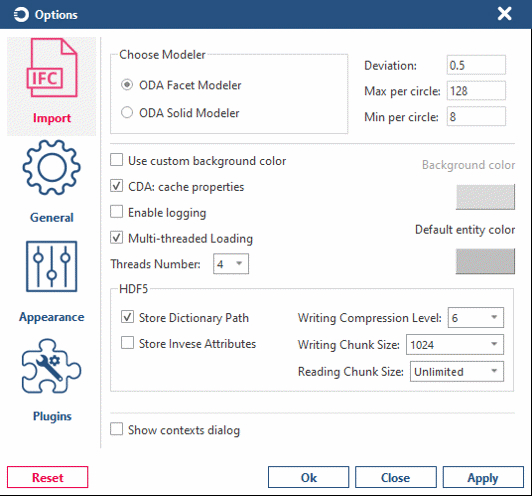
「ファイル > オプション」を選択して、Open IFC Viewerをニーズに合わせて設定します。
-
インポートオプションでは、インポート中に使用されるモデラー、マルチスレッド読み込み、シーングラフ、選択可能性、およびその他のオプションを指定できます。
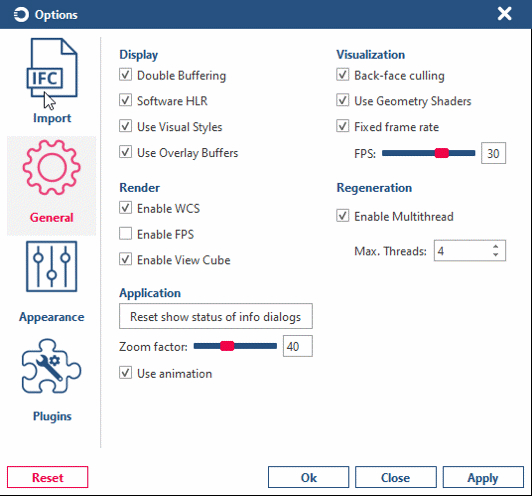
-
一般オプションでは、デバイス、視覚化、レンダリング、再生成、およびその他の一般的なアプリケーションオプションを設定できます。
-
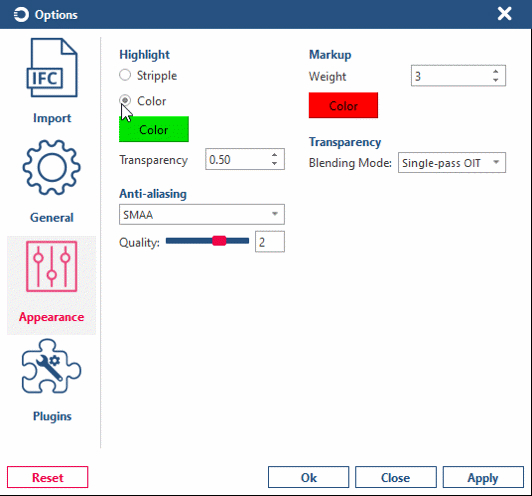
「表示オプション」は、ハイライト、マークアップ、アンチエイリアシング、および透明度オプションを設定するために使用されます。
-
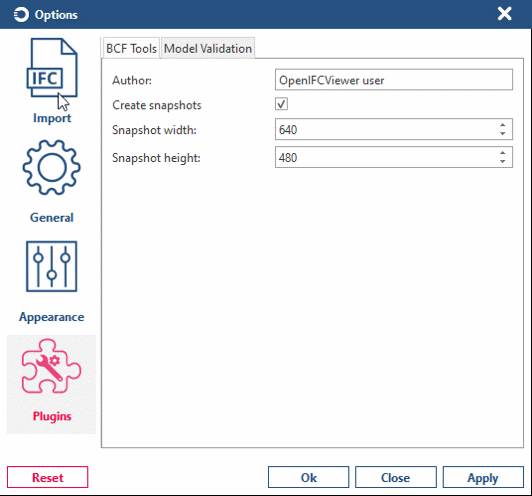
プラグインオプションは、BCF、IFCメニューコマンド、MCPサーバー、電子署名、およびモデル検証オプションを設定するために使用されます。


Open IFC Viewerについて
現在のOpen IFC Viewerアプリケーションに関する情報(現在のバージョン、サポートされているスキーマ、連絡先、リンク、その他の情報を含む)を取得するには、「ファイル > バージョン情報」を選択します。
